

ChatGPTを使っていると、チャットが増えて管理が難しくなってきますよね。またチャットを整理したいけど、削除したくないものもあるはずです。
そんなときに便利なのが、ChatGPTの「アーカイブ」機能です。うまく活用すれば、以前の質問や回答を簡単に確認できるだけでなく、継続的に情報を整理・活用することも可能になります。
今回は、ChatGPTのアーカイブ機能の使い方についてやさしく解説していきます。
「生成AIをもっと活用していきたい、けどプロンプトの使い方がよくわからない」
そんな方に朗報です!

業界で話題のDMM 生成AI CAMPの無料カウンセリングに参加するだけで、すぐに役立つ生成AIプロンプト集が手に入ります。
- しつこい勧誘は一切ゼロ!
- 生成AIに興味がある方なら誰でも参加OK
- 完全オンラインで、枠があれば当日でも参加可能
- 将来性や副業の活用法などなんでも質問できる
興味がある方は、無料カウンセリングの申し込みリンクを貼っておくのでぜひ参加してみて下さい。



ChatGPTのアーカイブ機能とは?
「アーカイブ」とは、履歴の中で必要な会話を整理したり、目立たないように一時的に非表示にしたりするための機能です。メールやチャットアプリにもあるこの機能が、ChatGPTにも実装されています。
ChatGPTでアーカイブすることで得られるメリットは以下の通りです:
- ごちゃごちゃした履歴を整理できる
- 今は使わないけど、削除はしたくない会話を保管できる
- 必要なときにアーカイブから簡単に取り出せる
つまり、アーカイブは「保存はしたいけど、画面上には表示したくない会話」を管理するのに便利な仕組みです。
ChatGPTのアーカイブはどこに保存される?
ChatGPTで間違えてチャットをアーカイブしてしまった方の中には、どこにアーカイブされたのかわからない方がいると思います。
まず初めにアーカイブされたチャットの確認方法を紹介します。
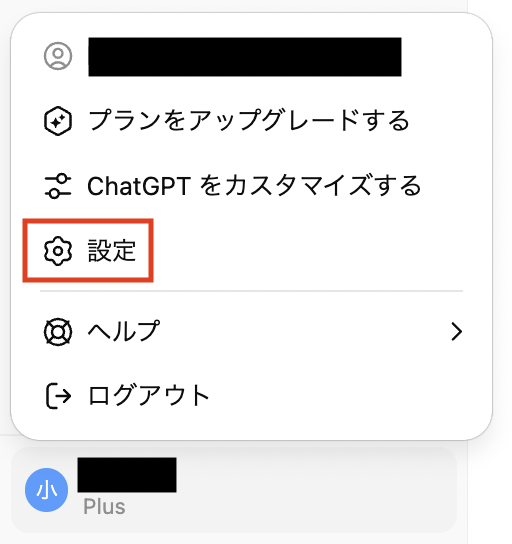
ChatGPTのアイコンから「設定」をクリックします。
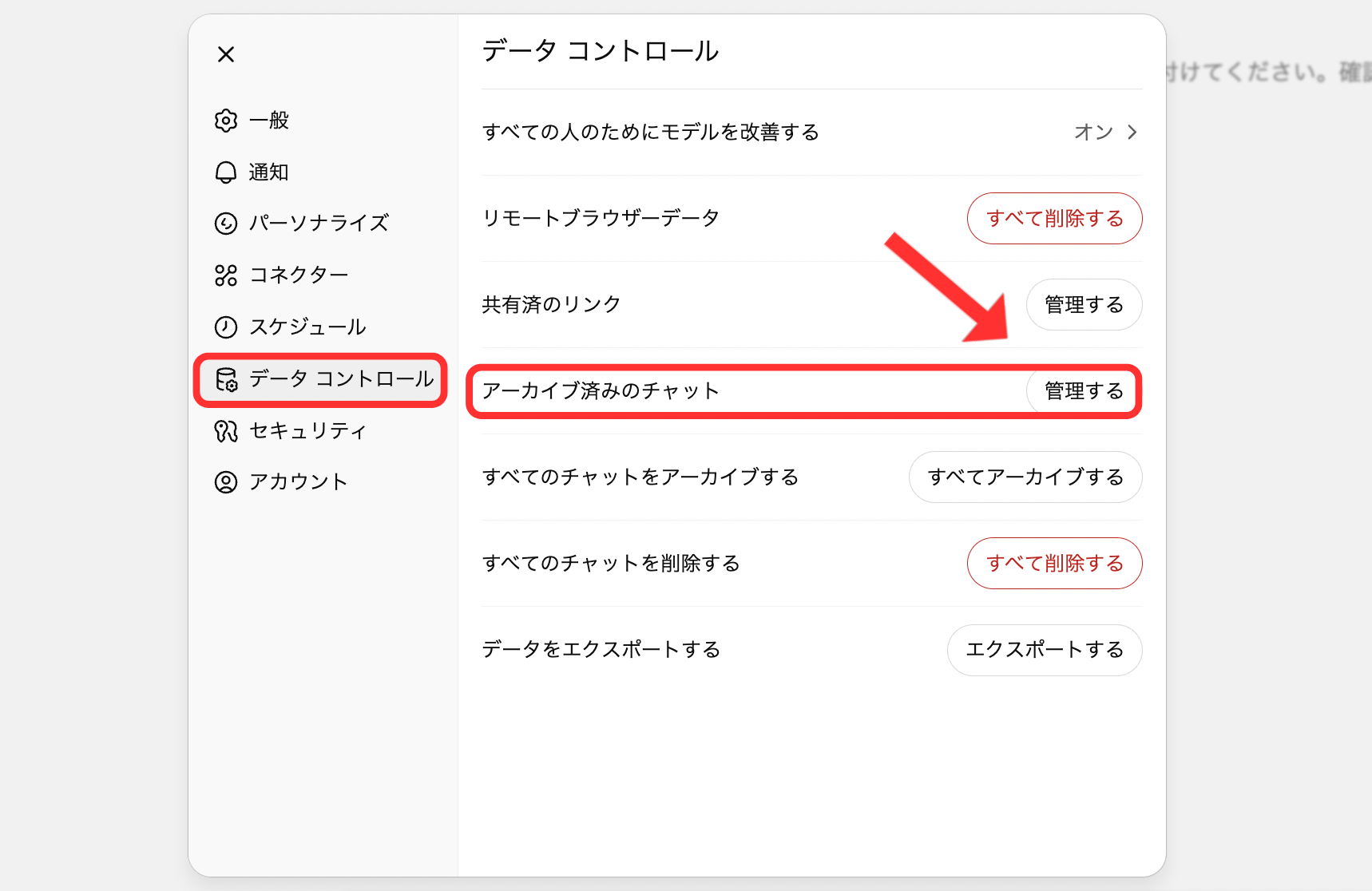
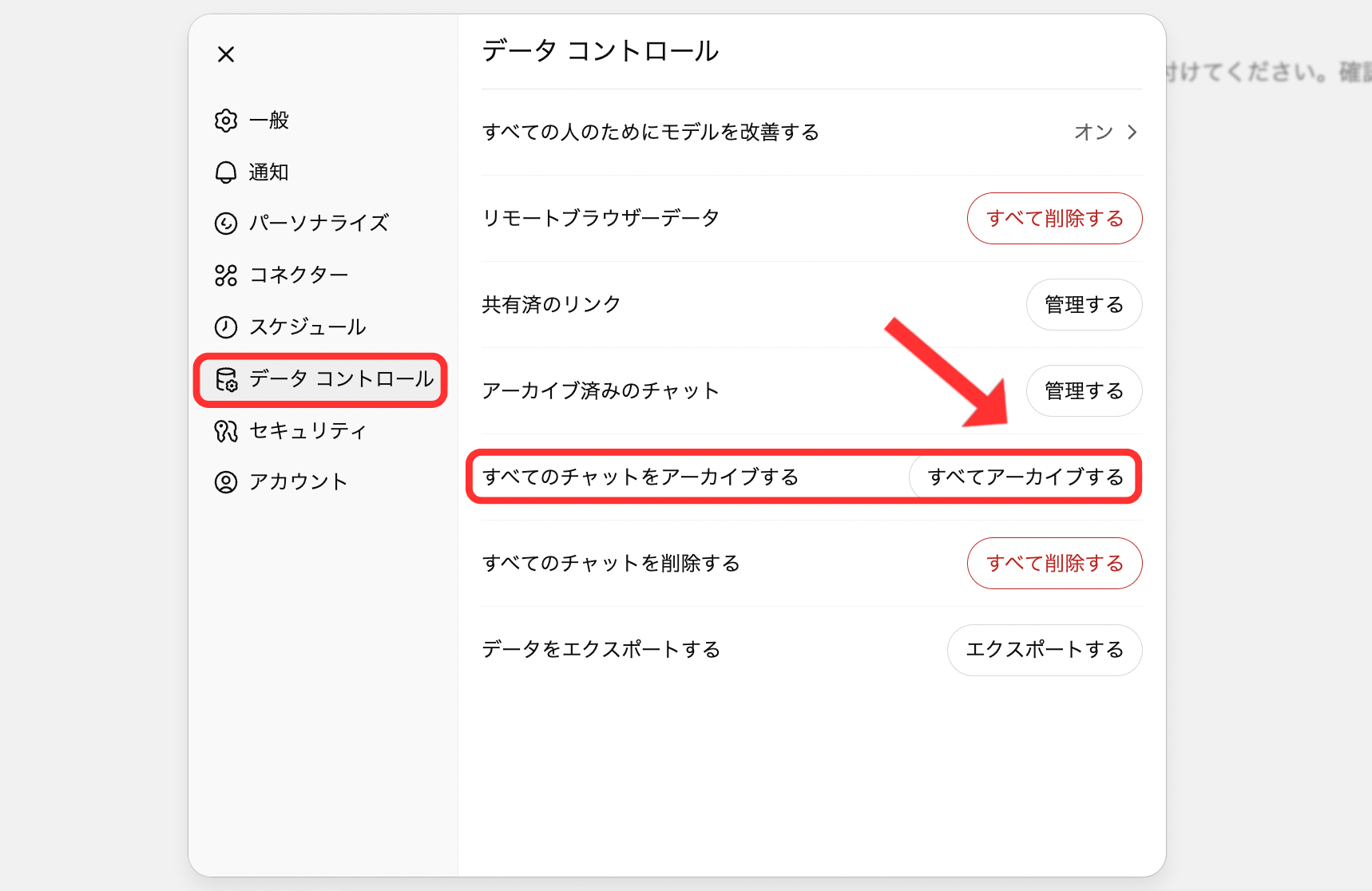
「データコントロール」を選択し、「アーカイブ済みのチャット」の管理画面からアーカイブされたチャットを確認できます。
ChatGPTでチャットをアーカイブする方法
続いて、ChatGPTでチャット履歴をアーカイブする方法を紹介します。
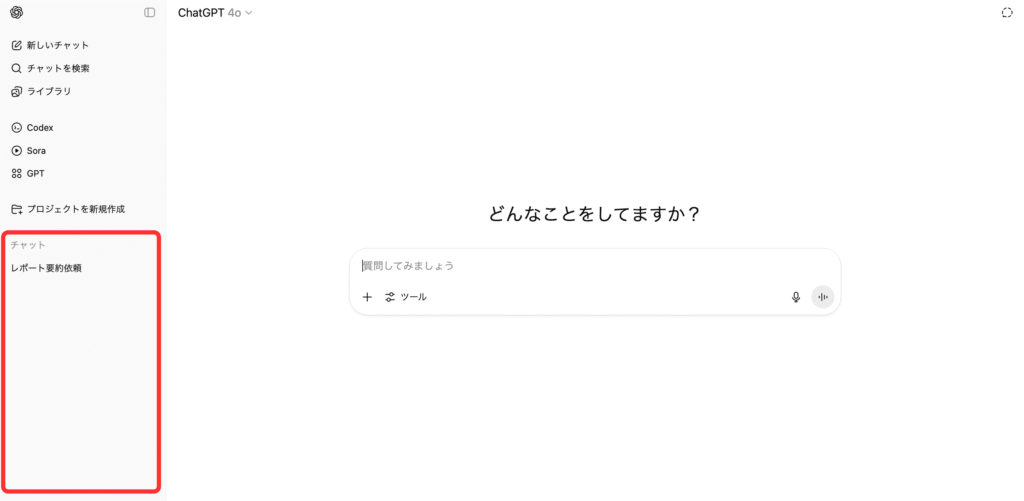
ChatGPTの左サイドバーの「チャット」から、アーカイブしたいチャットにカーソルを合わせます。
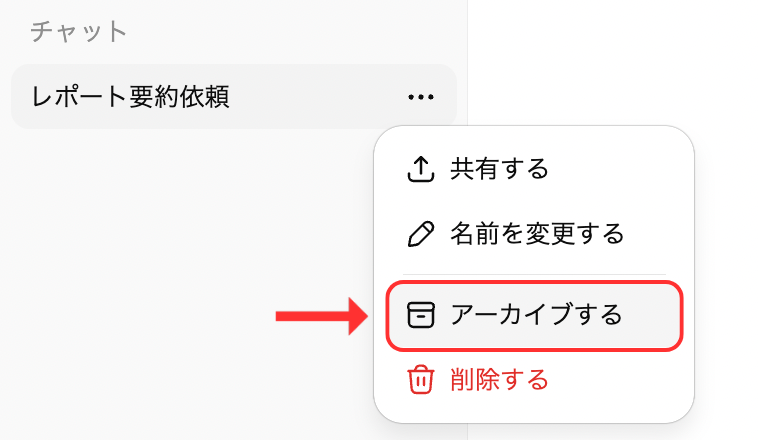
「…」をクリックし、「アーカイブする」を選択します。
これで、チャットのアーカイブは完了です。
全てのチャットを一括アーカイブする方法
ChatGPTで左サイドバーに表示されている全てのチャットを、一括でアーカイブする方法も紹介しておきます。
先ほど紹介した手順で、「データコントロール」を開き、「すべてのチャットをアーカイブする」をクリックします。
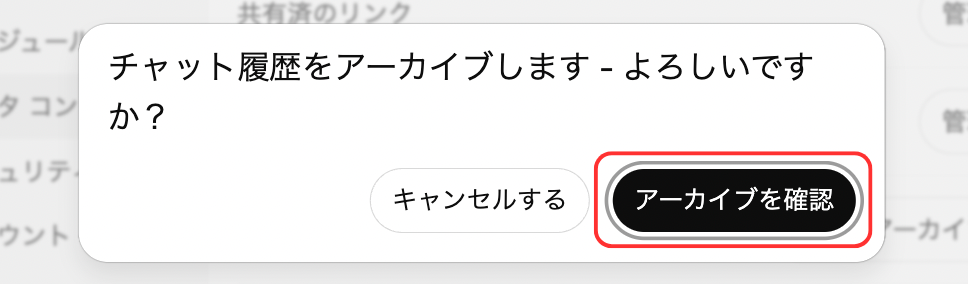
確認画面が開くので、「アーカイブを確認」するをクリックします。
これで、チャットを一括でアーカイブができます。
ChatGPTでアーカイブした履歴を元に戻す方法
ChatGPTでアーカイブしたチャット履歴を元に戻す方法を紹介します。
「データコントロール」から「アーカイブ済みのチャット」の管理画面を開きます。
アーカイブを解除したいチャットで「解除」をクリックします。
これで、アーカイブの解除は完了です。

ChatGPTでアーカイブした履歴を削除する方法
アーカイブされたチャットする方法を紹介します。
先ほどと同様、データコントロールからアーカイブ済みのチャットを開き、「削除」をクリックします。