

「カスタムGPTを作ってみたけど、思ったように使えなかった」
「試しに作ったけど、もういらないかも…」
ChatGPTの機能のひとつである「カスタムGPT」は便利な反面、使いこなすのが難しく、初心者の方が戸惑うことも多いものです。
この記事では、カスタムGPTを削除したい初心者の方に向けて、削除する前の注意点から、具体的な削除手順、困ったときの対処法までを丁寧に解説します。
「生成AIをもっと活用していきたい、けどプロンプトの使い方がよくわからない」
そんな方に朗報です!
業界で話題のDMM 生成AI CAMPの無料カウンセリングに参加するだけで、すぐに役立つ生成AIプロンプト集が手に入ります。
- しつこい勧誘は一切ゼロ!
- 生成AIに興味がある方なら誰でも参加OK
- 完全オンラインで、枠があれば当日でも参加可能
- 将来性や副業の活用法などなんでも質問できる
興味がある方は、無料カウンセリングの申し込みリンクを貼っておくのでぜひ参加してみて下さい。



カスタムGPT(GPTs)を削除する際の注意点
カスタムGPTを削除するのはとても簡単ですが、「うっかり消してしまって後悔した…」ということにならないよう、削除前に確認しておくべきポイントがあります。
特に初心者の方は、以下の内容をしっかり理解してから削除することをおすすめします。
- 削除したGPTは元に戻せる?
- 他の設定やデータに影響はある?
削除したGPTは元に戻せる?
結論から言うと、一度削除したカスタムGPTは復元できません。
削除後は、履歴や設定も完全に消えてしまうため、「あとでもう一度使いたくなるかも…」という場合は、削除前に入力したプロンプトをメモやドキュメントにコピーして保存しておきましょう。
他の設定やデータに影響はある?
カスタムGPTを削除しても、ChatGPT本体の設定や他のGPTには影響しません。
ただし、削除するカスタムGPTを共有リンクなどで他人に見せていた場合、そのリンクも無効になります。誰かに使ってもらっていたGPTであれば、事前に伝えておくと親切です。
カスタムGPT(GPTs)の削除方法
ChatGPTのカスタムGPTの削除方法について紹介します。
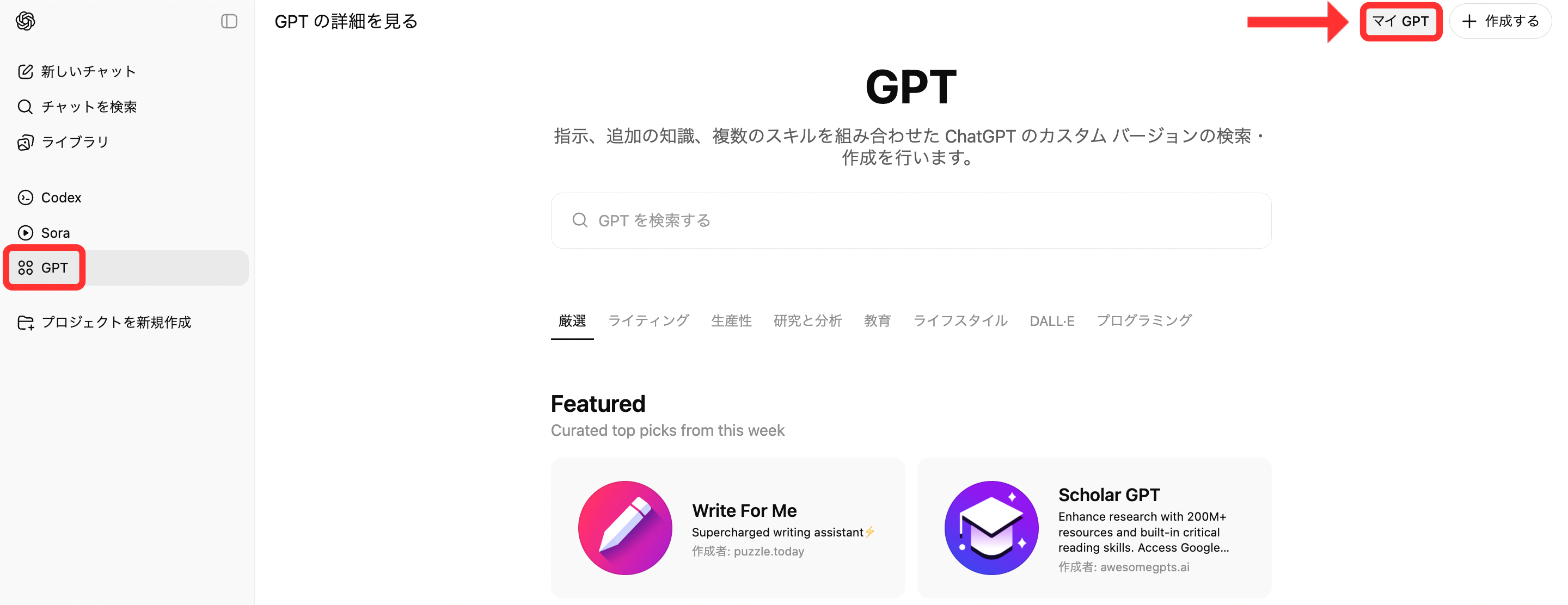
ChatGPTの左サイドバーから「GPT」を選択し、「マイGPT」をクリックします。
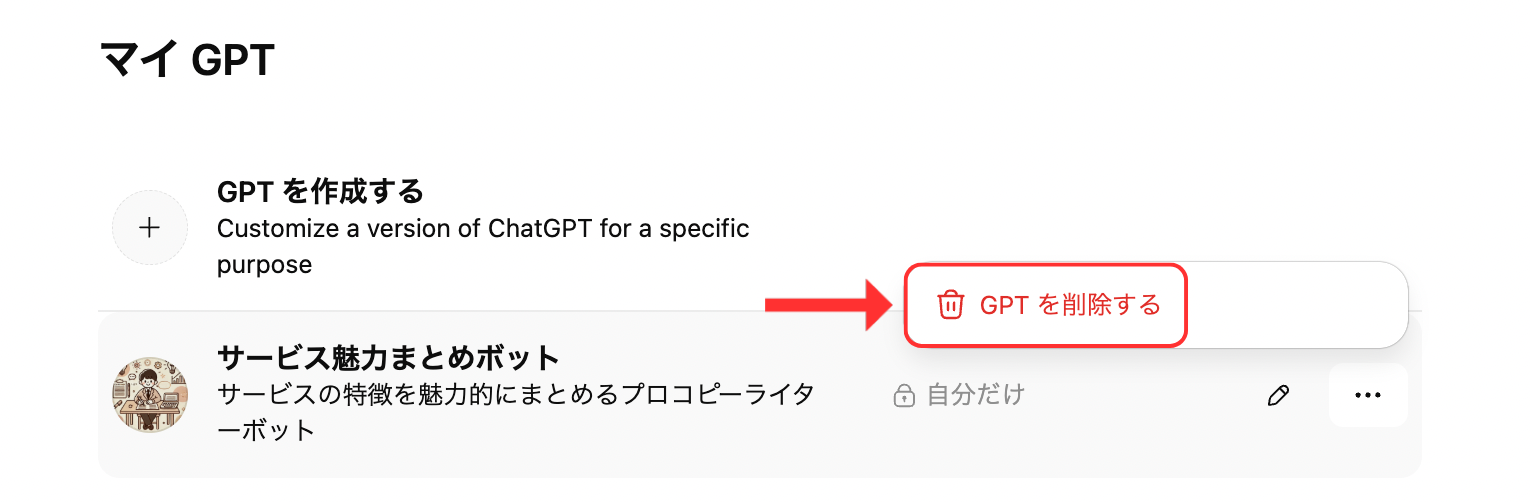
削除するGPTsにカーソルを合わせ、「…」から「GPTを削除する」をクリックします。
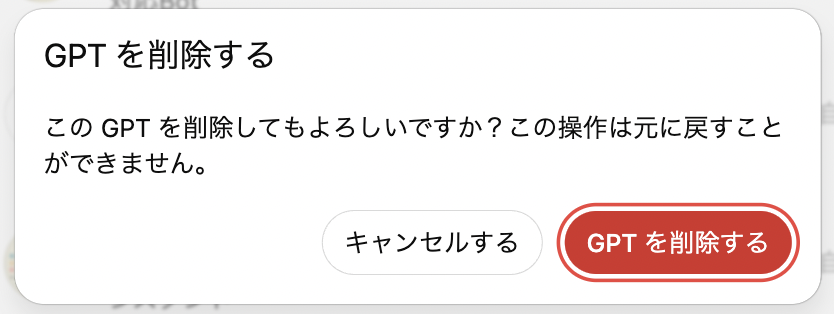
確認画面が表示されるので、GPTsの削除に問題がなければ「GPTを削除する」をクリックします。
これで、GPTsの削除は完了です。
カスタムGPTを削除できないときの対処法
「削除ボタンが見つからない」「削除しても反映されない」など、カスタムGPTの削除でつまずくことは意外とあります。
ここでは、初心者でも安心して対応できるように、よくあるトラブルとその対処法をまとめました。
削除ボタンが見つからない場合
削除ボタンが表示されない主な原因は以下の通りです:
- ログインしていない
→ ChatGPTにログインしていないと、自分のGPT一覧が表示されません。 - 他人が作成したGPTを見ている
→ 「My GPTs」ではなく、他のユーザーのGPTを表示している場合、削除はできません。 - アプリやブラウザが古い
→ バージョンが古いとUIが異なる場合があります。最新版にアップデートしてみましょう。
エラーで削除できないときの対策
「削除ボタンを押しても何も起こらない」「エラーメッセージが出る」などの現象が出た場合は、次の方法を試してみましょう:
- ページを更新する(リロード)
→ 一時的な読み込み不具合の可能性があります。 - 一度ログアウトして再ログイン
→ セッションの不具合で操作が正常に行えないことがあります。 - 別のブラウザや端末で試す
→ 端末依存の不具合も稀にあります。PCとスマホ両方で確認してみましょう。
まとめ|不要なカスタムGPTは安全に整理しよう
カスタムGPTは、ChatGPTの使い方を広げてくれる便利な機能ですが、使わなくなったものをそのまま放置しておくと管理が大変になってしまいます。
この記事では、初心者の方でも迷わずカスタムGPTを削除できるように、事前確認から削除手順、トラブル対応まで詳しくご紹介しました。
- カスタムGPTは自分専用のAIを作れる便利な機能
- 削除すると元に戻せないため、事前に内容を保存しておくのがおすすめ
- 削除方法はPCでもスマホでも簡単。
- トラブル時はログイン状態やブラウザの不具合をチェックしよう
GPTを削除した後は、必要な機能だけを再構築するのもおすすめです。使いやすく、目的に合ったGPTだけを残しておくと、より快適にChatGPTを使いこなせます。
また、削除前に学んだプロンプトの作り方や設定ノウハウを活かして、次はもっと実用的なGPTを作ってみるのも良いですね。