
「久しぶりにLINEスタンプをチェックしようと思ったら、ログインできない!?」「あれ、どうやって入るんだっけ…?」
本記事では、LINEクリエイターズマーケットへの最新のログイン方法を、初心者にもわかりやすく丁寧に解説します。
PC・スマホ両方に対応しているので、どんなデバイスからでもスムーズにアクセスできるようになりますよ!



LINEクリエイターズマーケットのログイン方法
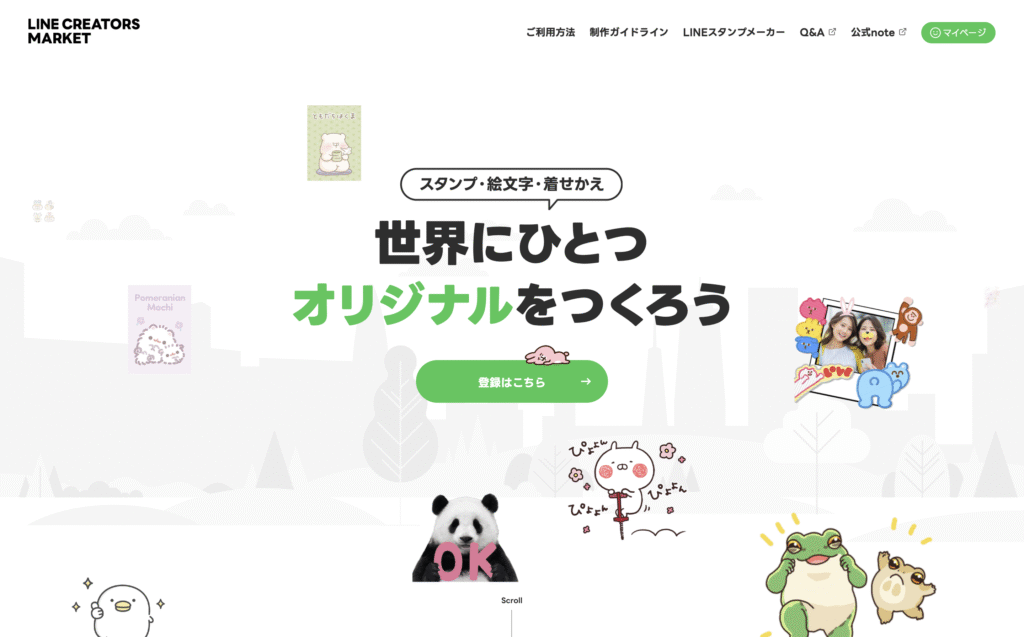
Lineクリエイターズマーケットにログインする方法はいくつかあるので順に紹介します。
- メールアドレスでログイン
- QRコードでログイン
- LINEからログイン
メールアドレスでログインする方法(PC・スマホ共通)
LINEクリエイターズマーケットにメールアドレスでログインする方法を紹介します。
LINEでメールアドレスまたはパスワードを登録していない方は、次のQRコードでログインできます。
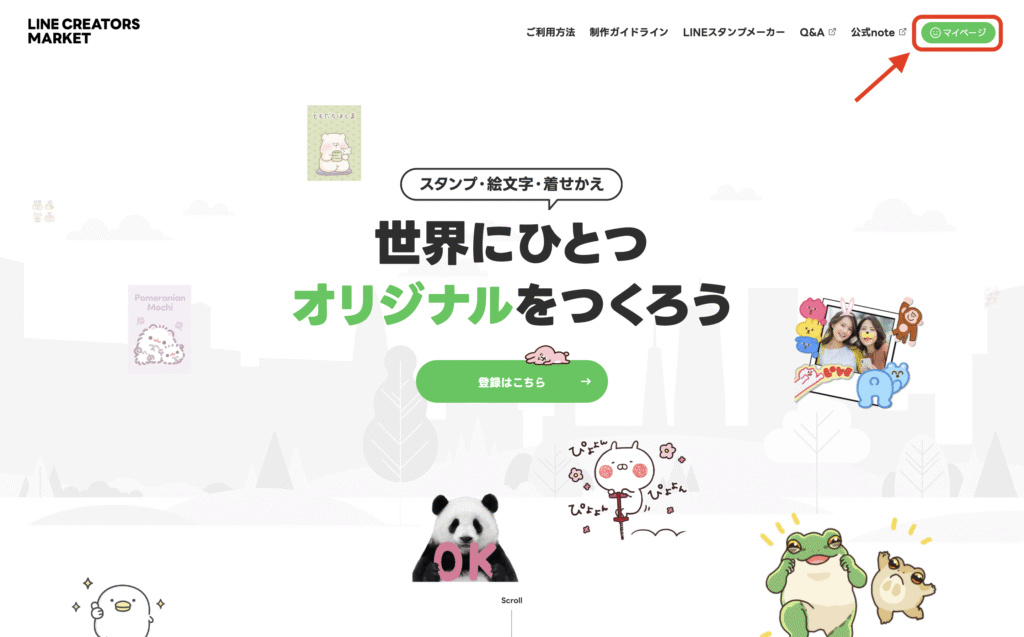
LINEクリエイターズマーケット公式サイト(https://creator.line.me/ja/)を開き、「マイページ」をクリックします。
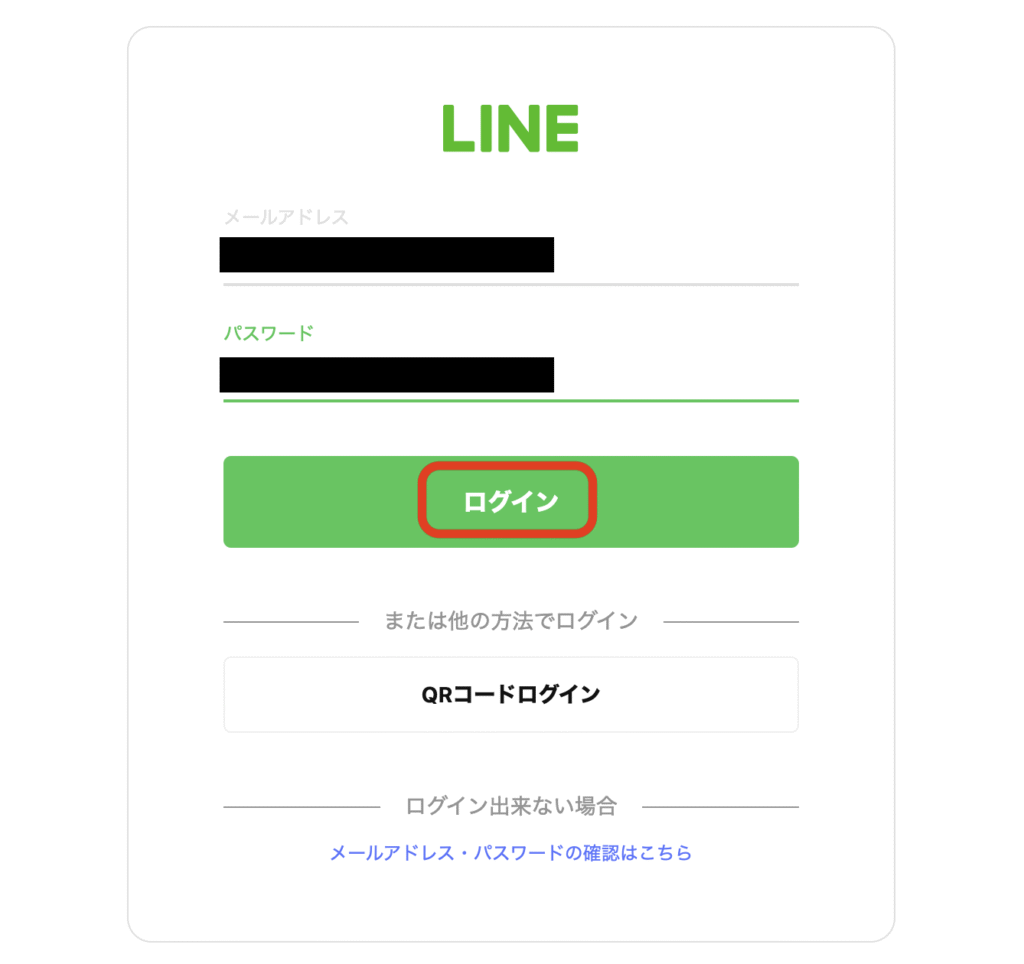
LINEで登録しているメールアドレス・パスワードを入力して「ログイン」をクリックします。
これで、ログイン完了です。
QRコードでログインする方法(PC・スマホ共通)
LINEクリエイターズマーケットにQRコードでログインする方法を紹介します。
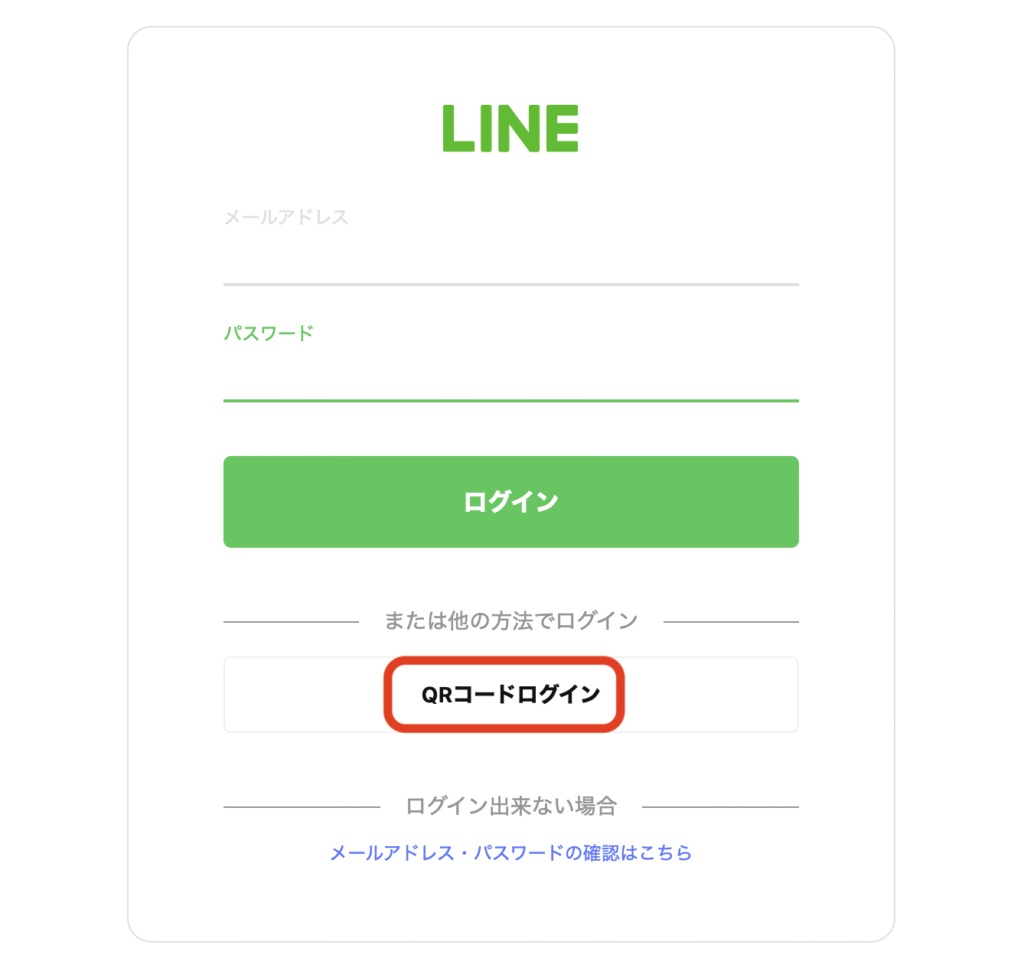
LINEクリエイターズマーケット公式サイト(https://creator.line.me/ja/)を開き、「マイページ」をクリックします。
「QRコードでログイン」をクリックします。
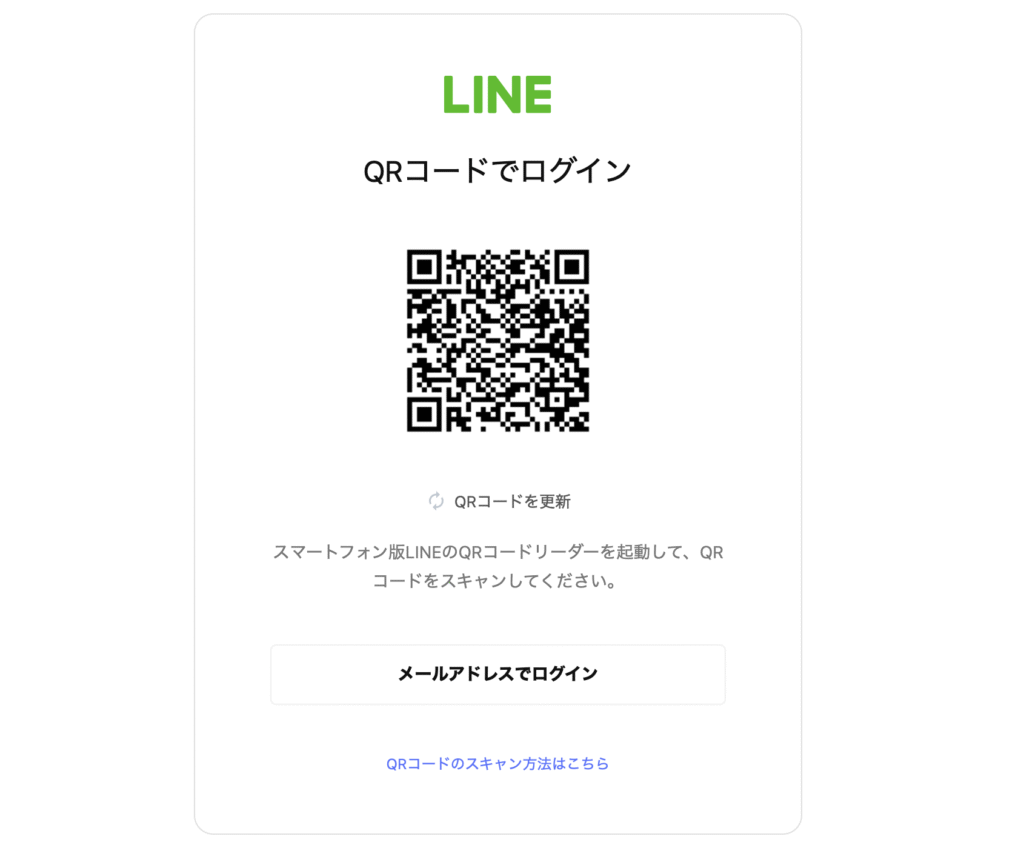
QRコードが表示されるので、スマートフォンでLINEのQRコードリーダーを起動してスキャンします。
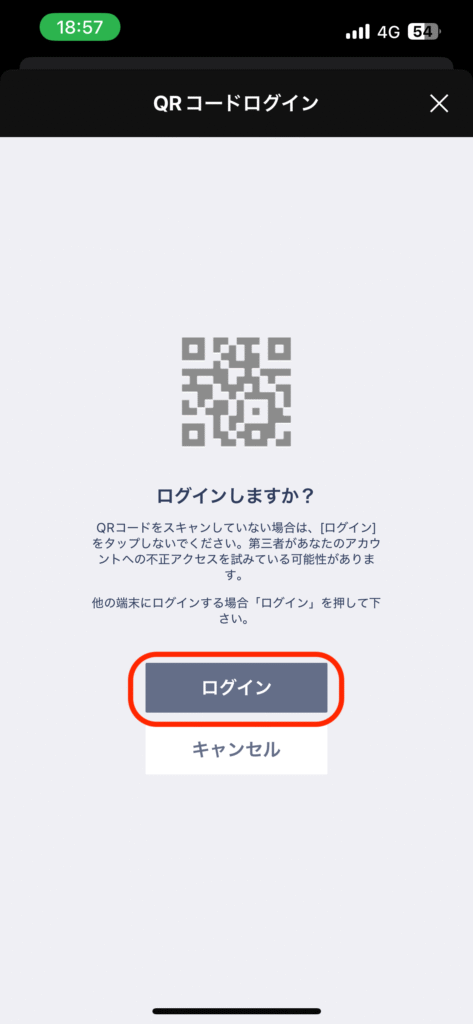
スマートフォンのLINE上で「ログインしますか?」の画面が表示されるので、「ログイン」をクリックします。
少しすると、PCまたはスマホのブラウザ上でLINEクリエイターズマーケットのマイページにログインされます。
マイページに移動しない場合には、一度ブラウザを更新してみてください。
LINEからログインする方法
LINEクリエイターズマーケットにLINEからログインする方法を紹介します。
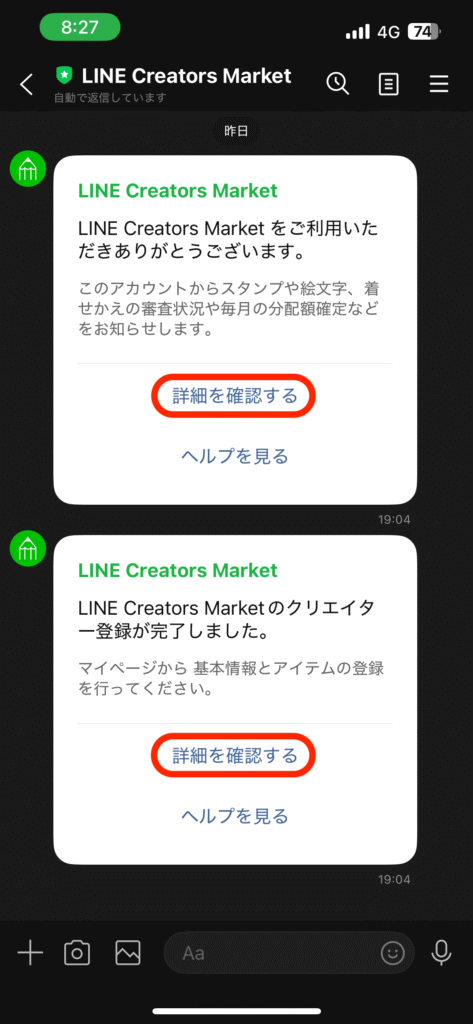
LINEのトークから「LINE Creator Market」を開きます。
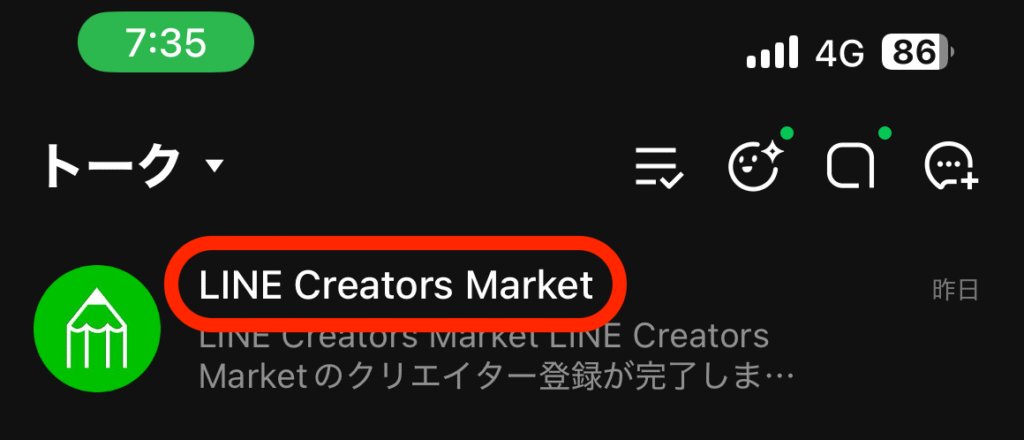
すると次のようなチャットがあるので、「詳細を確認する」をクリックすれば、マイページに移動できます。
「認証番号で本人確認」が表示された場合
LINEクリエイターズマーケットにログインしようとしたら、「認証番号で本人確認」が表示された場合の手順を紹介します。
初めてLINEクリエイターズマーケットにログインした時や、異なる端末からログインした場合など、たまに認証番号が必要となりますが作業は簡単です。
認証番号で本人確認が表示された、4桁の認証番号をコピーします。
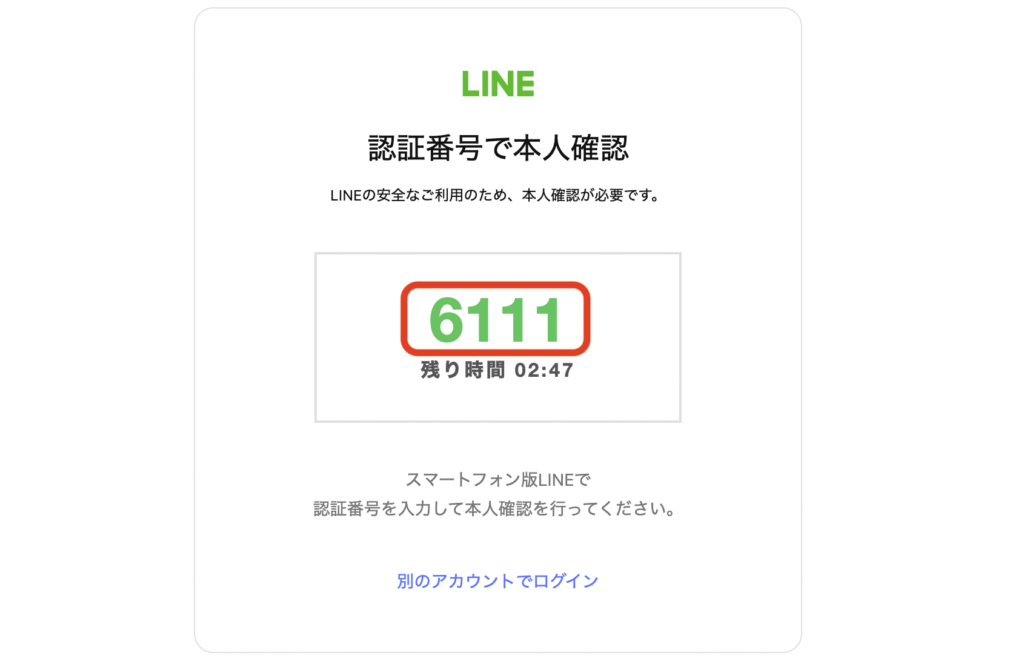
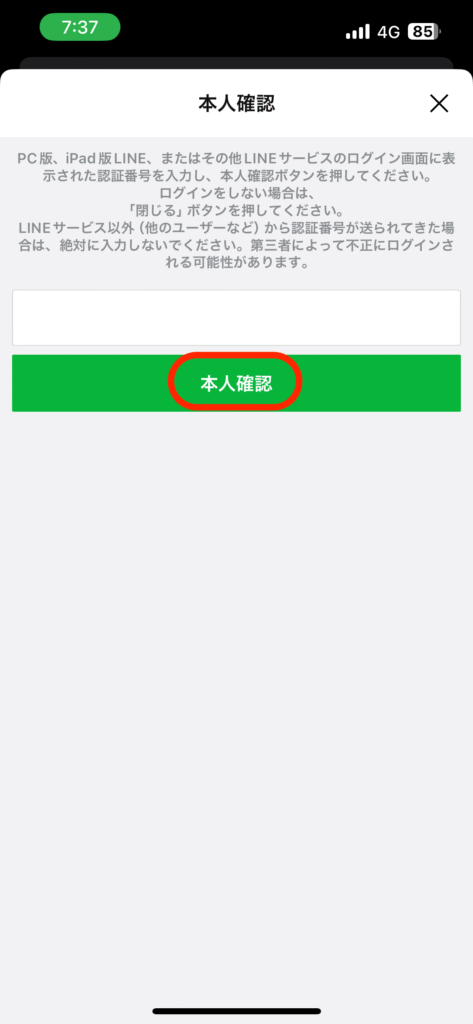
LINEを起動すると、本人確認画面が表示されるので、認証番号をコピペして「本人確認」をクリックします。
これで、マイページにログインできます。